
Pour commencer
Rôles et permissions dans le CRM
Fonctionnement des rôles Administrateur, Manager et Support, et contrôle d’accès au niveau des menus.
Le CRM repose sur des rôles pour définir ce que chaque utilisateur voit et peut faire. Trois rôles — Administrateur, Manager et Support — et pour Manager et Support, des permissions menu fines permettent d’accorder le minimum nécessaire sans exposer tout le CRM.
Rôles
| Rôle | Description |
|---|---|
| Administrateur | Accès à toutes les fonctionnalités ; les restrictions de menu ne s’appliquent pas |
| Manager | Accès configurable par cases à cocher menu |
| Support | Accès configurable par cases à cocher menu |
Note
Les administrateurs ont toujours accès à tout, quelles que soient les cases de permissions.
Permissions menu
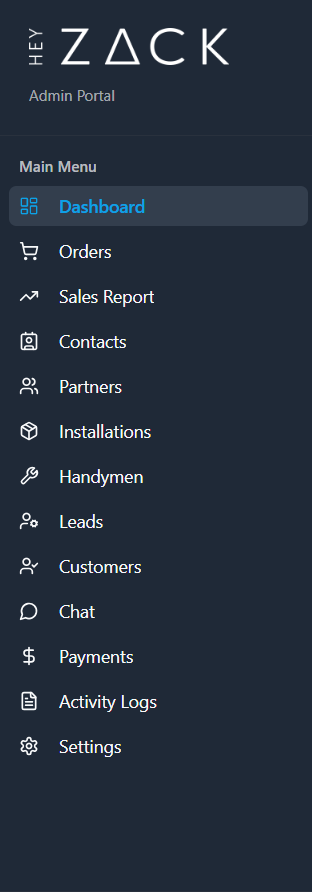
Chaque utilisateur Manager ou Support dispose d’un ensemble de permissions qui contrôle les entrées visibles dans la barre latérale. Vous pouvez activer ou désactiver chaque section :
| Entrée menu | Description |
|---|---|
| Tableau de bord | Synthèse et indicateurs |
| Commandes | Gestion des commandes clients |
| Rapport des vente | Analyses chiffre d’affaires et ventes |
| Contacts | Fiches contacts |
| Partenaires | Gestion des partenaires |
| Installations | Suivi des installations maison connectée |
| Techniciens | Gestion des techniciens |
| Leads | Pipeline et suivi des leads |
| Clients | Fiches clients |
| Chat | Messagerie avec le terrain |
| Paiements | Historique et reversements |
| Journaux d’activité | Piste d’audit |
| Paramètres | Utilisateurs et réglages du compte |
Si aucune permission n’est assignée (liste vide), le CRM considère l’utilisateur comme ayant accès complet et affiche tous les menus.
Modifier un rôle
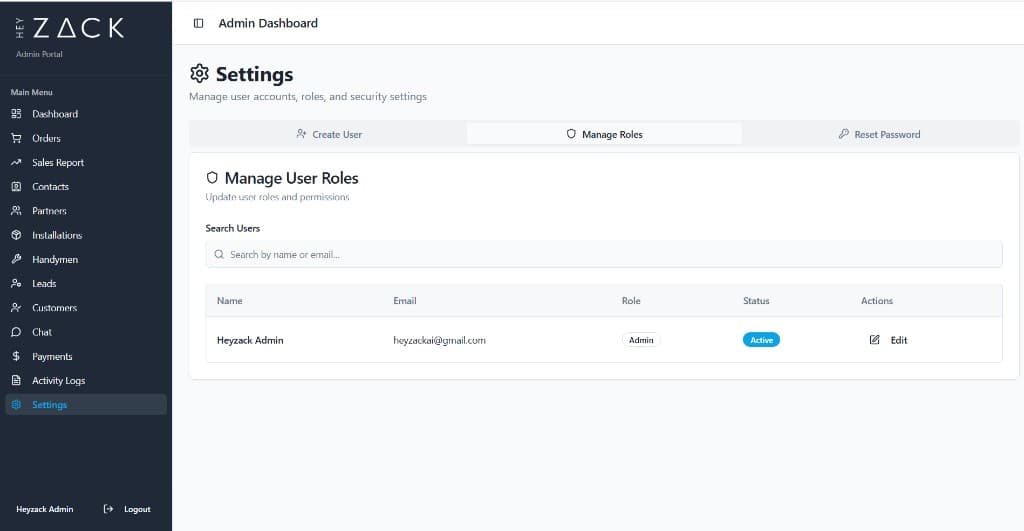
Ouvrir Paramètres
Paramètres dans la barre latérale.
Onglet Gérer les rôles
Onglet Gérer les rôles.
Trouver l’utilisateur
Recherche par nom ou e-mail.
Modifier
Modifier sur la ligne, choisir le nouveau rôle dans la liste, enregistrer.
Créer un utilisateur
Paramètres
Paramètres dans la barre latérale.
Créer un utilisateur
Onglet Créer un utilisateur.
Saisir les informations
Nom complet, e-mail et mot de passe sécurisé, puis rôle — Administrateur, Manager ou Support.
Permissions menu
Cochez chaque section accessible. Tout sélectionner active tout d’un coup. Pour un administrateur, ces cases n’ont pas d’effet.
Créer
Créer l’utilisateur. Le compte peut se connecter immédiatement avec les identifiants définis.

Tip
Pour donner à un nouveau Manager ou Support l’accès à tous les menus, utilisez Tout sélectionner plutôt que de cocher chaque ligne une par une.