
Pour commencer
Créer, modifier et supprimer des comptes utilisateurs
Création de comptes internes, attribution des rôles Administrateur, Manager ou Support, modification et suppression dans le CRM HeyZack.
Le portail permet de créer des comptes pour votre équipe interne et de contrôler l’accès de chacun. Chaque compte a l’un des trois rôles — Administrateur, Manager ou Support — qui définit le niveau d’accès global.
Créer un utilisateur
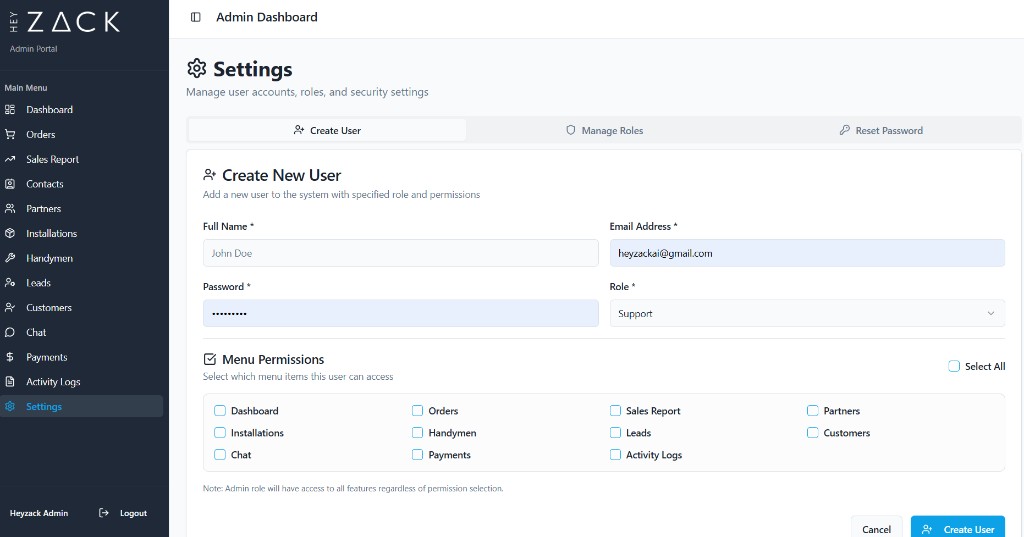
Paramètres, onglet Créer un utilisateur.
Renseigner l’utilisateur
Champs obligatoires :
- Nom complet — nom affiché dans le portail
- Adresse e-mail — connexion et notifications système
- Mot de passe — mot de passe initial sécurisé
Choisir un rôle
Liste Rôle :
- Administrateur — accès complet ; les cases de permissions menu sont sans effet
- Manager — accès limité aux menus cochés
- Support — accès limité aux menus cochés
Note
Avec le rôle Administrateur, toutes les sections restent accessibles quelles que soient les cases cochées.
Permissions menu
Cochez chaque entrée de menu autorisée. Tout sélectionner accorde tout d’un coup.
S’applique uniquement aux rôles Manager et Support. Liste détaillée : Configurer les permissions menu.
Valider
Créer l’utilisateur. Le compte est actif immédiatement.
Liste des utilisateurs
Paramètres, onglet Gérer les rôles. Colonnes :
| Colonne | Description |
|---|---|
| Nom | Nom complet |
| Adresse de connexion | |
| Rôle | Badge Admin, Manager ou Support |
| Statut | Compte actif ou inactif |
| Actions | Modifier et Supprimer |
Barre de recherche par nom ou e-mail.
Modifier un rôle
Repérer l’utilisateur
Tableau Gérer les rôles, recherche si besoin.
Modifier
Modifier sur la ligne — formulaire de mise à jour sous le tableau.
Nouveau rôle
Liste Nouveau rôle.
Enregistrer
Mettre à jour le rôle. Prise d’effet immédiate.
Supprimer un utilisateur
Dans Gérer les rôles, Supprimer sur la ligne concernée. Une confirmation s’affiche avant suppression définitive du compte.
Warning
Vous ne pouvez pas supprimer votre propre compte — le bouton Supprimer est masqué pour l’utilisateur connecté.
Rôles disponibles
| Rôle | Accès |
|---|---|
| Administrateur | Toutes les fonctionnalités |
| Manager | Contrôlé par les permissions menu |
| Support | Contrôlé par les permissions menu |
Tip
Utilisez Manager pour les chefs d’équipe ayant besoin d’un accès large, et Support pour les agents limités à un sous-ensemble (ex. Leads ou Chat).