
Pour commencer
Commandes et rapport des ventes dans le portail
Consulter, créer et mettre à jour les commandes clients, analyser le chiffre d’affaires avec filtres et export CSV.
Les sections Commandes et Rapport des ventes du CRM HeyZack offrent une vision complète du pipeline commercial. Commandes sert à rechercher et gérer chaque commande et son statut d’exécution. Rapport des ventes propose des indicateurs, graphiques et export du jeu de données filtré.
Commandes
La page Commandes liste les commandes renvoyées par le rapport des ventes, selon la plage de dates sélectionnée.
| Colonne | Description |
|---|---|
| N° commande | Numéro unique, préfixe # |
| Adresse client liée à la commande | |
| Actions lead | Indique si un lead existe pour cet e-mail ; accès au lead, génération de jeton ou Créer un lead |
| Adresse | Livraison ou adresse de service |
| Montant | Total de la commande |
| Statut | Badge Fulfilled, Unfulfilled, etc. |
| Actions | Mettre à jour pour modifier le statut |
La colonne Actions lead vérifie automatiquement l’existence d’un lead pour l’e-mail de la commande. Si trouvé : badge Lead trouvé, lien vers le lead ou génération de jeton. Sinon : Créer un lead avec préremplissage à partir de la commande.
Créer une commande
- Tableau de bord — Créer une commande en haut à droite de la zone Commandes récentes.
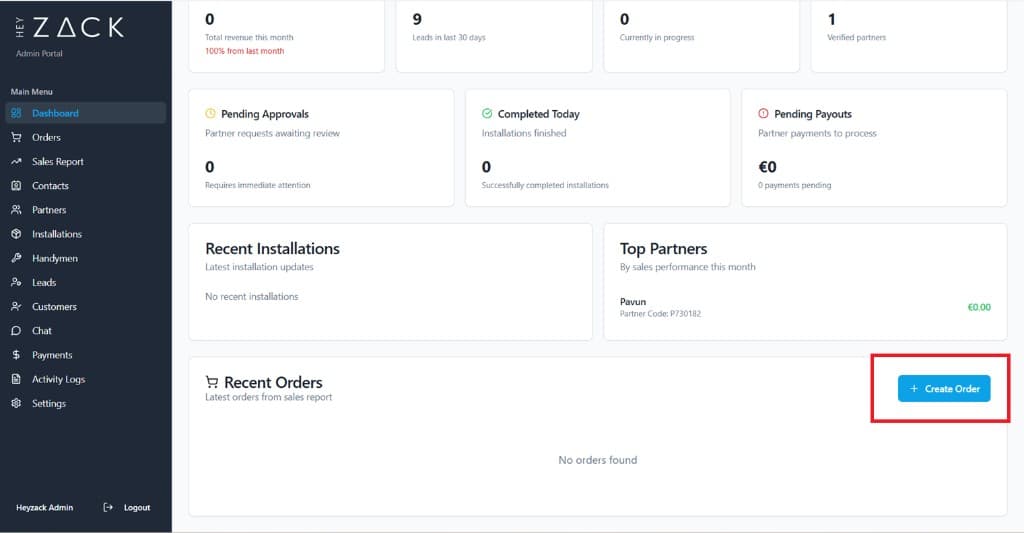
- Page Commandes — Créer une commande dans l’en-tête.

Les deux boutons ouvrent la même boîte Créer une commande.
Mettre à jour le statut d’une commande
Trouver la commande
Recherche par e-mail, numéro ou adresse.
Mettre à jour
Mettre à jour (icône crayon) dans la colonne Actions.
Nouveau statut
Dans Mettre à jour le statut de la commande, choisissez par ex. Fulfilled ou Unfulfilled, puis validez.
Rapport des ventes
Accessible depuis la section Ventes de la navigation. Quatre indicateurs en tête :
Chiffre d’affaires total
Agrégat sur toutes les commandes de la plage, avec pourcentage de croissance par rapport à la période précédente.
Nombre de commandes
Commandes passées sur la période sélectionnée.
Exécutions
Commandes honorées sur la période.
Commandes en attente
Commandes encore en statut unfulfilled nécessitant une action.
Graphiques associés :
- Tendance du chiffre d’affaires — histogramme du CA sur les 7 derniers jours de la plage.
- Commandes par statut — répartition fulfilled / unfulfilled / pending en pourcentages avec barres de progression.
- Volume de commandes et chiffre d’affaires — colonnes sur 7 jours avec nombre de commandes et total CA sous chaque barre.
Filtres et export
Quatre contrôles communs aux pages Commandes et Rapport des ventes :
Date de début
Début de la fenêtre de reporting (par défaut : il y a 30 jours).
Date de fin
Fin de la fenêtre (par défaut : aujourd’hui).
Partenaire
Restreindre aux commandes attribuées à un partenaire. Tous les partenaires pour la vue globale.
Recherche (page Commandes)
Filtre les lignes visibles par e-mail, numéro de commande ou adresse de livraison.
Sur le Rapport des ventes, un sélecteur Période permet de regrouper les séries temporelles par Jour, Semaine ou Mois.
Exporter en CSV en haut à droite du Rapport des ventes — l’export respecte les filtres en cours (dates et partenaire).
Tip
Conservez la plage glissante de 30 jours par défaut pour un suivi hebdomadaire : assez large pour lisser le bruit quotidien tout en révélant les tendances.