
Pour commencer
Premiers pas avec le CRM HeyZack
Connexion, tableau de bord, première installation, création d’un lead et configuration de l’équipe.
Ce guide couvre les étapes essentielles pour lancer votre équipe sur le CRM HeyZack : connexion, première installation, ajout d’un lead et création d’au moins un compte utilisateur — une base opérationnelle pour le quotidien.
Connexion
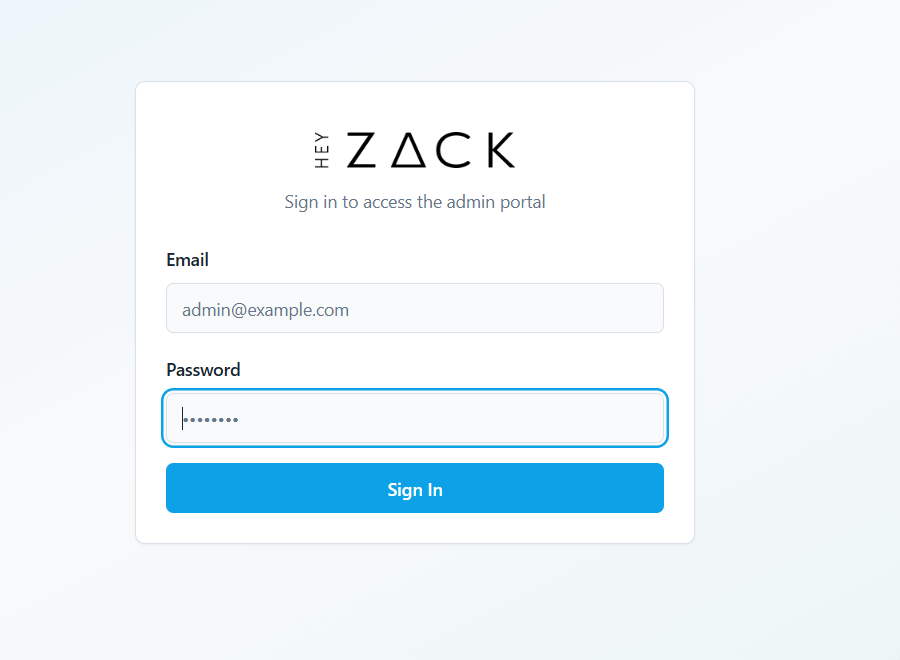
Ouvrez la page de connexion du CRM. Saisissez e-mail et mot de passe, puis cliquez sur Connexion.
Tip
Pas encore d’identifiants ? Demandez à un administrateur de créer un compte dans Paramètres → Créer un utilisateur.
Explorer le tableau de bord
Après connexion, vous arrivez sur le tableau de bord — vue synthétique de l’activité. Quatre indicateurs clés :
- Ventes totales — chiffre d’affaires cumulé sur toutes les commandes
- Nouveaux leads — leads créés sur la période en cours
- Installations actives — installations en cours
- Partenaires actifs — partenaires avec activité de parrainage récente
Utilisez ce tableau de bord comme point de départ avant d’ouvrir les autres sections.
Créer une première installation
Dans la barre latérale, Installations, puis Nouvelle installation. Renseignez notamment :
- Titre — libellé du chantier (ex. « Résidence Smith — serrure + thermostat »)
- Partenaire — compte partenaire lié
- Technicien — intervenant sur site
- Date prévue — date du passage
Enregistrer pour créer le dossier. Vous pourrez ensuite mettre à jour le statut et ajouter des notes.
Ajouter un lead
Leads dans la barre latérale, puis Créer un lead. Saisissez nom, coordonnées et notes sur l’intérêt ou le besoin.
Info
Les partenaires peuvent aussi créer des leads via leur jeton de parrainage. La source de chaque lead est visible dans la liste.
Vous pourrez qualifier le lead, le lier à un partenaire puis le convertir en commande.
Configurer l’équipe
Paramètres, Créer un utilisateur. Nom, e-mail du nouveau membre, puis un rôle — Manager, Support, Partenaire ou Technicien selon votre organisation.
Le rôle détermine les sections accessibles. Les permissions sont ajustables depuis le profil utilisateur dans Paramètres.
Warning
Seuls les administrateurs peuvent créer des utilisateurs et modifier les rôles. Si Paramètres n’apparaît pas, contactez votre admin.
Note
Le portail est disponible en anglais et en français. Utilisez le sélecteur de langue dans la barre latérale ; la préférence est enregistrée automatiquement.