
Pour commencer
Tableau de bord : vue opérations maison connectée
Vue en temps réel des ventes, leads, installations, partenaires et commandes récentes à l’ouverture du CRM HeyZack.
Le tableau de bord est le premier écran après connexion. Il regroupe les indicateurs clés — volume des ventes, pipeline, installations actives et actions financières en attente — pour prioriser rapidement votre journée.
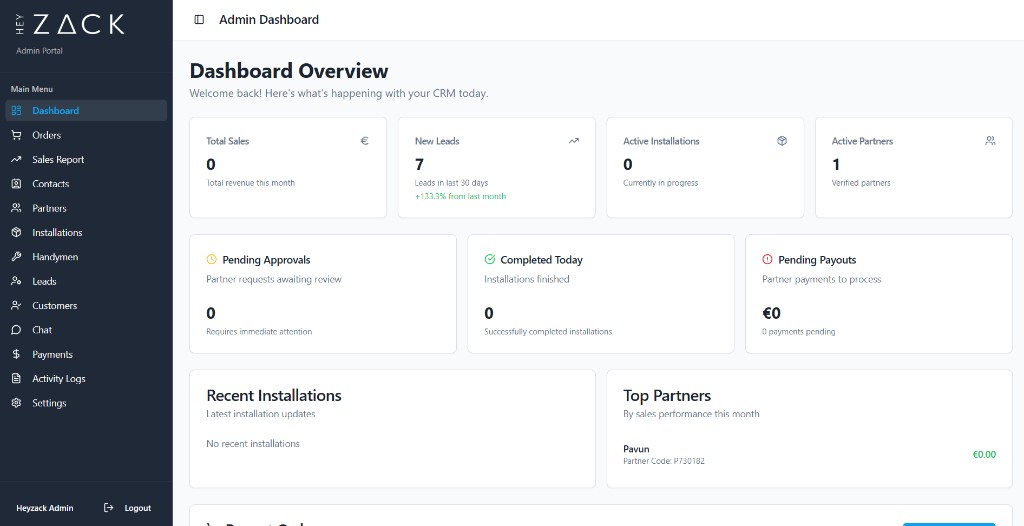
Indicateurs clés
Quatre cartes en tête de page, données live et comparaison à la période précédente.
Ventes totales (€)
Chiffre d’affaires agrégé tous partenaires sur la période en cours. Pourcentage de tendance sous la valeur — vert si hausse, rouge si baisse par rapport à la période précédente.
Nouveaux leads
Nombre de leads créés sur la période. L’indicateur de tendance compare au volume de la période précédente.
Installations actives
Installations en cours — planifiées, affectées ou démarrées, non terminées ni annulées.
Partenaires actifs
Partenaires ayant eu de l’activité sur la période. Utile pour suivre l’engagement du réseau.
Cartes d’activité
Trois cartes sous les indicateurs pour un bilan opérationnel rapide.
Approbations en attente
Demandes d’inscription partenaire et technicien en attente de validation. À traiter rapidement pour débloquer les comptes.
Terminées aujourd’hui
Installations marquées terminées aujourd’hui. Comparez à votre objectif journalier pour détecter les retards.
Reversements en attente
Montant total (€) de commissions partenaire acquises mais pas encore versées, calculé à partir des installations approuvées.
Installations récentes
La carte Installations récentes liste les quatre dernières installations mises à jour. Chaque ligne : titre, nom client, badge de statut coloré.
Cliquez une ligne pour ouvrir la fiche installation.
Top partenaires
Top partenaires classe les partenaires par chiffre d’affaires. Jusqu’à quatre entrées : nom, code partenaire et montant total en €. Identifiez les relations les plus performantes.
Commandes récentes
Le tableau Commandes récentes affiche les cinq dernières commandes du rapport des ventes.
| Colonne | Description |
|---|---|
| N° commande | Numéro unique, préfixé # |
| E-mail client lié à la commande | |
| Adresse | Livraison ou adresse d’intervention |
| Montant | Total de la commande |
| Statut | Fulfilled, Unfulfilled ou autre badge |
| Actions | Bouton Mettre à jour pour changer le statut |
Création de commande depuis le tableau de bord : bouton Créer une commande en haut à droite de la zone commandes.
Tip
Commencez chaque journée par le tableau de bord. Les trois cartes Approbations en attente, Terminées aujourd’hui et Reversements en attente listent les actions urgentes ; le tableau des commandes récentes permet des mises à jour rapides sans changer de page.