
Pour commencer
Configurer les permissions d’accès au menu par utilisateur
Contrôler les sections visibles dans la barre latérale pour chaque compte Manager ou Support lors de la création.
Les permissions menu déterminent quelles sections de la barre latérale du portail partenaire un utilisateur peut ouvrir. À la création d’un compte Manager ou Support, seules les entrées cochées sont visibles après connexion. Les Administrateurs voient toujours tout — les permissions ne s’appliquent pas à eux.
Permissions disponibles
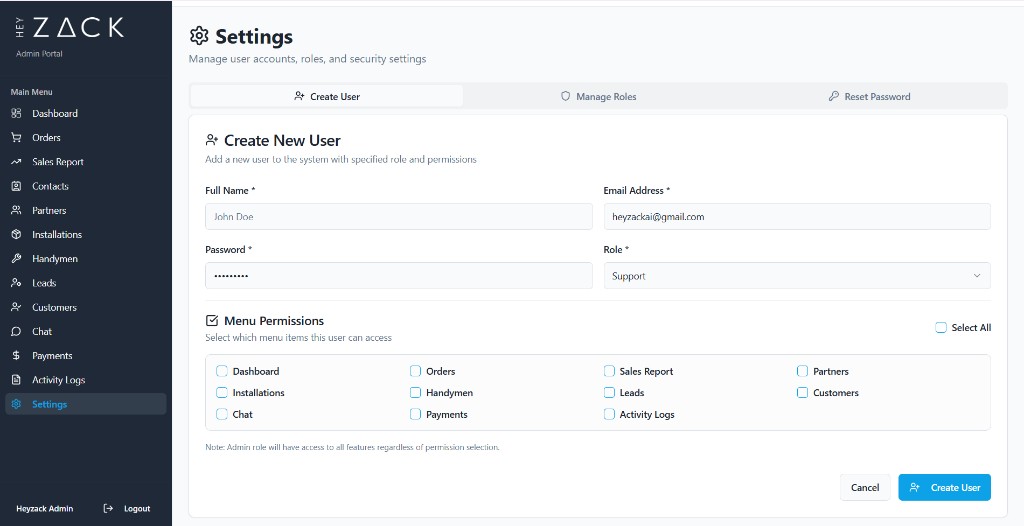
Chaque case du formulaire Créer un utilisateur correspond à une section du menu.
| Permission | Débloque |
|---|---|
dashboard | Tableau de bord |
orders | Commandes |
sales_report | Rapport des ventes |
partners | Partenaires |
installations | Installations |
handymen | Techniciens |
leads | Leads |
customers | Clients |
chat | Chat |
payments | Paiements |
activity_logs | Journaux d’activité |
Lors de la création d’un utilisateur
Configuration en bas du formulaire Créer un utilisateur dans Paramètres → Créer un utilisateur.
Aller au panneau Permissions menu
Après nom, e-mail, mot de passe et rôle, faites défiler jusqu’au panneau Permissions menu.
Cocher les sections
Cochez chaque menu que l’utilisateur doit voir. Les cases non cochées restent masquées dans sa barre latérale.
Tout sélectionner
Case Tout sélectionner en haut à droite du panneau pour tout activer. La décocher retire toutes les permissions.
Créer le compte
Créer l’utilisateur. Les permissions choisies s’appliquent à la prochaine connexion.
Règle administrateur
Info
Les administrateurs ont toujours accès à toutes les sections. Les cases de permissions sont ignorées pour ce rôle — inutile de les configurer.
Les permissions ne concernent que les rôles Manager et Support.
Mettre à jour les permissions
Les permissions sont définies à la création du compte. Le portail ne propose pas actuellement de formulaire pour modifier les cases une à une sur un compte existant.
Pour changer l’accès menu, supprimez le compte et recréez-le avec le jeu de permissions souhaité.
Warning
Retirer l’accès à une section masque immédiatement le menu correspondant à la prochaine connexion. Prévenez l’utilisateur avant de recréer un compte avec des droits réduits.
Tip
Pour un simple changement de rôle sans retoucher chaque permission menu, utilisez Paramètres → Gérer les rôles → Modifier plutôt que de supprimer et recréer le compte. Voir Créer et gérer les comptes utilisateurs.