
Documentation
Connexion, réinitialisation et gestion de votre compte portail partenaire
Comment vous connecter au portail partenaire HeyZack, réinitialiser un mot de passe oublié, définir un mot de passe permanent à la première connexion et sécuriser votre compte.
Le portail partenaire HeyZack utilise une authentification par e-mail et mot de passe. Cette page couvre tout ce qui concerne l’accès à votre compte : connexion, récupération d’un mot de passe oublié, définition de votre mot de passe permanent à la première connexion et messages d’erreur courants.
Connexion par e-mail et mot de passe
Ouvrir la page de connexion
Accédez à la page de connexion du portail partenaire HeyZack. Un formulaire affiche les champs adresse e-mail et mot de passe.
Saisir l’e-mail et le mot de passe
Saisissez l’adresse e-mail et le mot de passe enregistrés. Cliquez sur l’icône en forme d’œil à droite du champ mot de passe pour afficher ou masquer le texte si vous devez vérifier votre saisie.
Cliquer sur Connexion
Cliquez sur Connexion. Si vos identifiants sont corrects, vous êtes redirigé vers le tableau de bord.
Note
Le portail vous maintient connecté automatiquement. Vous n’avez pas besoin de vous reconnecter à chaque ouverture sur le même appareil, sauf si vous vous déconnectez ou si votre session expire.
Réinitialisation du mot de passe à la première connexion
Lorsque HeyZack crée votre compte, vous recevez un mot de passe temporaire. Le portail le détecte à votre première connexion et vous demande de définir un mot de passe permanent avant d’accéder au tableau de bord.
Se connecter avec le mot de passe temporaire
Utilisez l’adresse e-mail et le mot de passe temporaire indiqués dans votre e-mail de bienvenue pour vous connecter normalement.
Suivre l’invite de changement de mot de passe
Après connexion, le portail affiche une invite pour définir un nouveau mot de passe. Cette étape est obligatoire — vous ne pouvez pas la contourner.
Choisir un nouveau mot de passe
Saisissez un nouveau mot d’au moins 8 caractères et confirmez-le. Cliquez sur Enregistrer pour valider.
Accéder au tableau de bord
Une fois le nouveau mot de passe enregistré, le portail vous amène au tableau de bord. Utilisez ce mot de passe pour toutes les connexions suivantes.
Warning
Ne communiquez votre mot de passe temporaire à personne. Définissez votre mot de passe permanent dès réception de l’e-mail de bienvenue.
Mot de passe oublié
Si vous ne vous souvenez plus de votre mot de passe, vous pouvez demander un lien de réinitialisation depuis la page de connexion.
Cliquer sur « Mot de passe oublié »
Sur la page de connexion, cliquez sur le lien Mot de passe oublié sous le bouton Connexion.
Saisir votre adresse e-mail
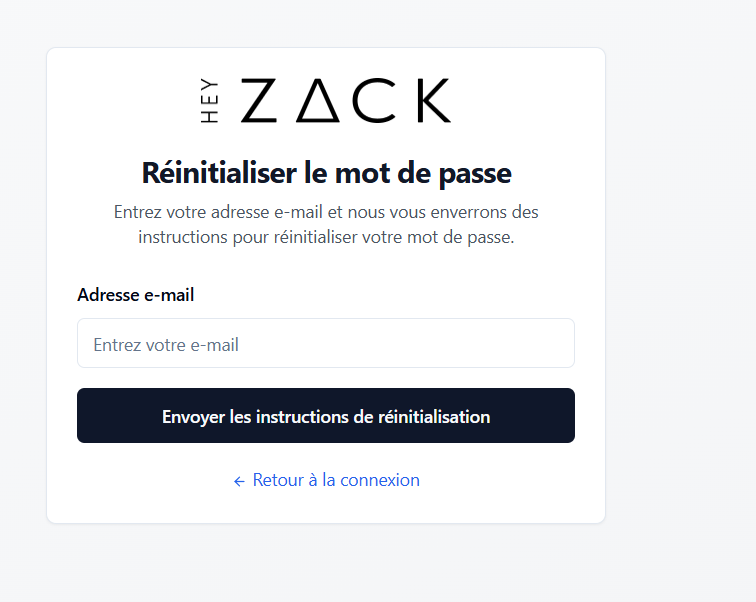
Sur la page Mot de passe oublié, saisissez l’adresse e-mail associée à votre compte partenaire et cliquez sur Envoyer les instructions de réinitialisation.
Consulter votre boîte mail
Le portail envoie un e-mail de réinitialisation à cette adresse. Ouvrez l’e-mail et cliquez sur le lien. Si rien n’arrive en quelques minutes, vérifiez les courriers indésirables ou le spam.
Définir un nouveau mot de passe
Le lien ouvre une page où vous saisissez et confirmez un nouveau mot de passe (au moins 8 caractères). Cliquez sur Réinitialiser le mot de passe pour enregistrer.
Se connecter avec le nouveau mot de passe
Après une réinitialisation réussie, le portail vous renvoie à la page de connexion. Connectez-vous avec votre nouveau mot de passe.
Note
Le lien dans l’e-mail est à usage unique et expire après un court délai. S’il ne fonctionne plus, retournez sur Mot de passe oublié et demandez un nouveau lien.
Modifier le mot de passe depuis les paramètres
Si vous êtes déjà connecté et souhaitez mettre à jour votre mot de passe, faites-le depuis les paramètres du compte sans passer par le flux « mot de passe oublié ».
- Cliquez sur Paramètres dans la barre latérale.
- Dans la section Sécurité, cliquez sur Modifier le mot de passe.
- Saisissez le mot de passe actuel, puis le nouveau mot de passe et sa confirmation.
- Cliquez sur Enregistrer les modifications.
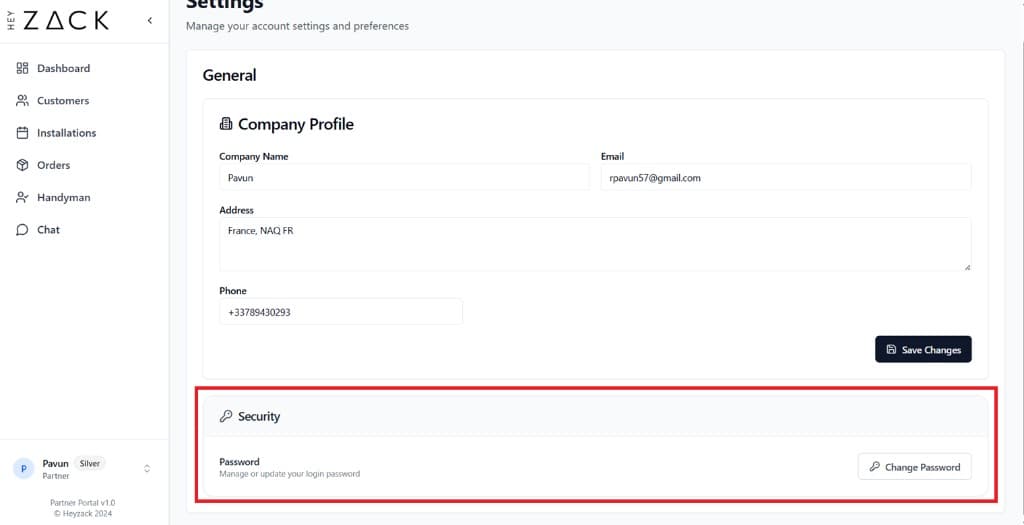
Le nouveau mot de passe est actif immédiatement. Utilisez-le lors de votre prochaine connexion.
Erreurs d’authentification courantes
| Erreur | Signification | Que faire |
|---|---|---|
| Identifiants invalides | L’e-mail ou le mot de passe est incorrect. | Vérifiez les deux champs. Utilisez Mot de passe oublié si besoin. |
| Adresse e-mail introuvable | Aucun compte pour l’e-mail saisi sur la page Mot de passe oublié. | Vérifiez les fautes de frappe ou contactez votre chargé de compte HeyZack. |
| Trop de demandes | Trop d’envois du formulaire Mot de passe oublié en peu de temps. | Attendez quelques minutes avant de réessayer. |
| Lien de réinitialisation invalide ou expiré | Le lien a déjà été utilisé ou a expiré. | Retournez sur Mot de passe oublié et demandez un nouveau lien. |
| Erreur réseau | Le portail n’a pas pu joindre le serveur d’authentification. | Vérifiez votre connexion Internet et réessayez. |
Obtenir de l’aide
Si vous êtes bloqué et que les étapes ci-dessus ne suffisent pas, contactez votre chargé de compte HeyZack pour vérifier l’état du compte et débloquer l’accès.
Tip
Si vous gérez plusieurs membres d’équipe, rappelez-leur de définir rapidement leur mot de passe permanent après réception de l’e-mail de bienvenue. Les comptes encore sur mot de passe temporaire sont plus exposés si les e-mails sont transférés ou consultés par d’autres personnes.